
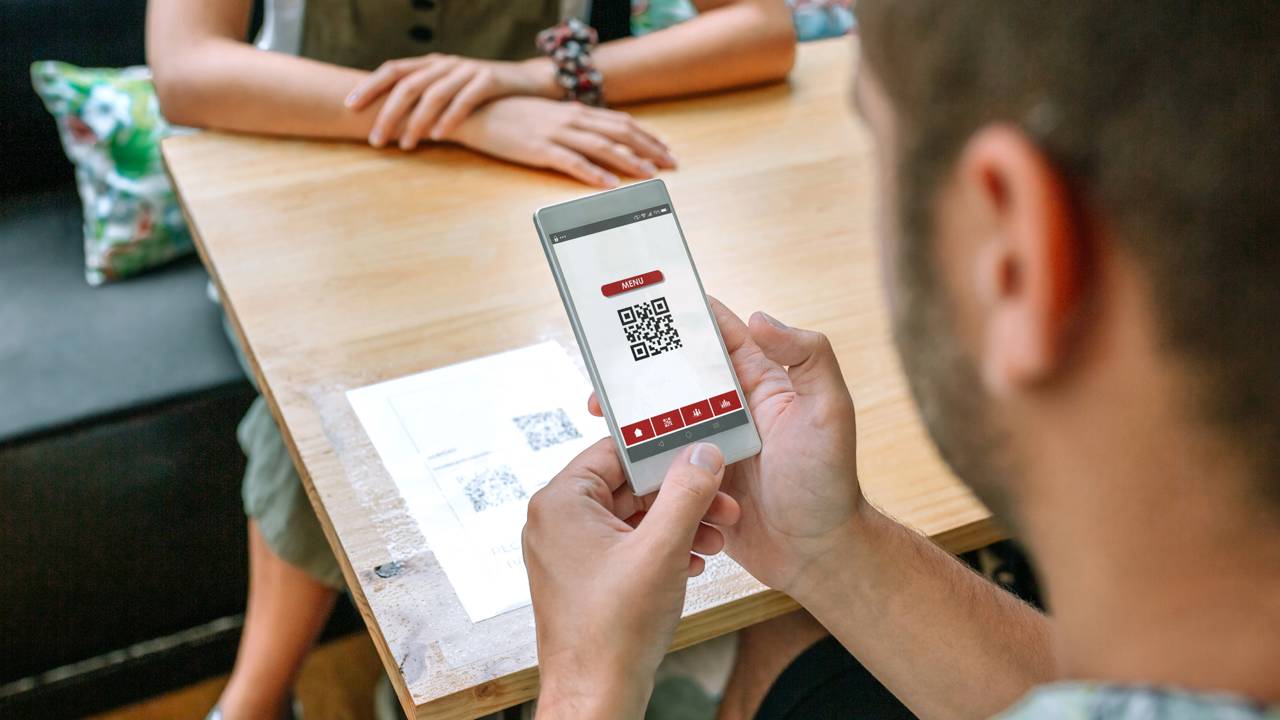
Transformar o celular em um scanner profissional deixou de ser uma tarefa restrita a especialistas. Com os recursos disponíveis atualmente, qualquer pessoa pode digitalizar documentos com boa qualidade diretamente da câmera do smartphone, criando arquivos em PDF nítidos, organizados e fáceis de compartilhar para uso pessoal, acadêmico ou profissional.
Quais aplicativos ajudam a transformar o celular em scanner profissional?
Existem diversas opções gratuitas e pagas para Android e iOS que simulam um scanner profissional no celular. Em geral, essas ferramentas oferecem funções semelhantes, com pequenas diferenças de interface, integração com serviços em nuvem e recursos extras voltados à produtividade.
Ao escolher o aplicativo, vale observar o tipo de uso (pessoal, acadêmico ou corporativo) e os recursos disponíveis. Abaixo estão algumas categorias comuns de apps que podem atender necessidades distintas:
- Apps de produtividade conhecidos: alguns serviços de armazenamento em nuvem possuem ferramenta de escaneamento integrada, o que facilita salvar o documento diretamente no serviço.
- Aplicativos dedicados a scanner: voltados exclusivamente à digitalização, costumam ter recursos avançados, como reconhecimento de texto (OCR), filtros específicos para notas fiscais e cartões e organização por pastas.
- Ferramentas empresariais: focadas em equipes, trazem opções de compartilhamento interno, modelos padronizados de documentos e integração com sistemas corporativos.
Quais recursos são importantes em um aplicativo de scanner no celular?
Além da escolha da categoria de app, alguns recursos técnicos fazem diferença no dia a dia. Eles ajudam a garantir melhor qualidade de imagem, flexibilidade na exportação e maior segurança no armazenamento dos arquivos digitalizados.
Verifique se o aplicativo oferece, no mínimo, as seguintes opções para uma experiência mais completa e profissional:
- Exportar em PDF e em imagem (JPG ou PNG);
- Ajustar manualmente as bordas, caso o recorte automático falhe;
- Aplicar filtros como “preto e branco” ou “documento”;
- Salvar localmente e também na nuvem;
- Proteger arquivos com senha, quando necessário.
Como escanear documentos com boa qualidade usando o celular?
Para que o resultado da digitalização fique próximo ao padrão de um scanner tradicional, alguns cuidados fazem diferença. A forma como o aparelho é posicionado, a iluminação do ambiente e a limpeza da lente interferem diretamente na nitidez e na legibilidade do texto capturado.
Essas práticas simples ajudam a evitar retrabalho e tornam o processo mais rápido. Observe os pontos a seguir sempre que for escanear documentos importantes com o smartphone:
- Iluminação: priorizar luz natural ou ambientes bem iluminados evita sombras sobre o papel; luminárias laterais ajudam a distribuir melhor a luz.
- Fundo adequado: usar superfície lisa e de cor contrastante com o documento, como papel branco sobre mesa escura ou o contrário, melhora a detecção das bordas.
- Estabilidade: apoiar os cotovelos na mesa ou usar um suporte para celular reduz tremores e deixa a imagem mais nítida.
- Distância correta: posicionar o aparelho paralelo ao documento, mantendo margem ao redor, facilita o recorte automático pelo aplicativo.
- Limpeza da lente: passar um pano macio e seco na câmera antes de escanear evita manchas e perda de definição.
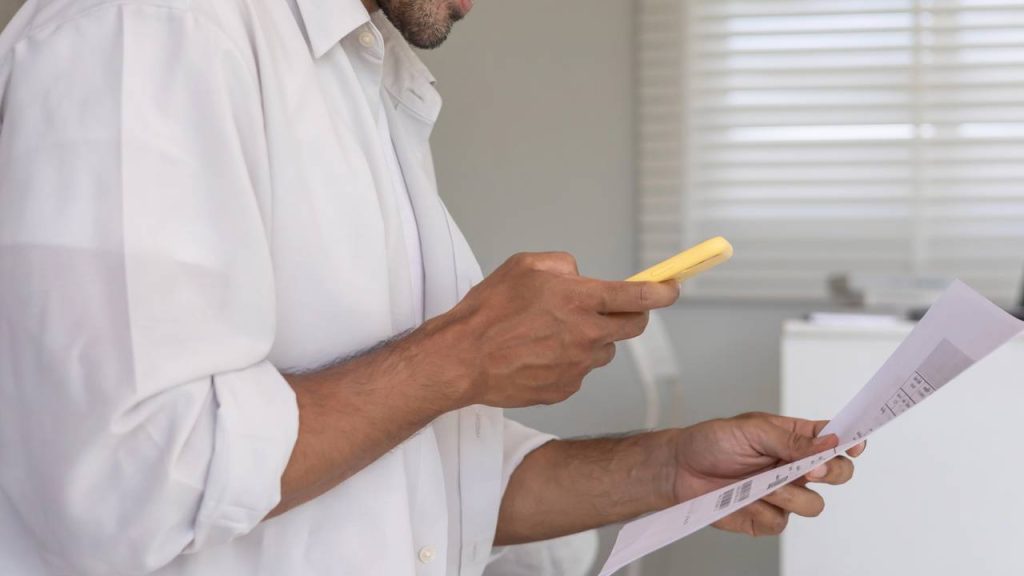
Como organizar e compartilhar documentos digitalizados no celular?
Transformar o celular em scanner profissional não se resume à captura da imagem, pois a organização é parte essencial do processo. Para quem lida com contratos, notas fiscais ou relatórios com frequência, uma rotina simples de padronização e arquivamento facilita o acesso futuro.
Alguns cuidados na hora de salvar e enviar os arquivos ajudam a manter tudo em ordem e evitam perdas. Veja boas práticas para manter seus documentos sempre localizáveis e prontos para compartilhamento:
- Padronizar nomes de arquivos: incluir data, tipo de documento e, se necessário, nome da pessoa ou empresa. Exemplo: “2025-03-15_RG_Joao-Silva.pdf”.
- Criar pastas temáticas: separar por categorias, como “Documentos pessoais”, “Trabalho”, “Estudos” ou “Comprovantes”.
- Usar serviços em nuvem: sincronizar os PDFs para evitar perda em caso de troca ou perda do aparelho.
- Definir padrões de compartilhamento: para envio por e-mail ou mensagem, verificar o tamanho do arquivo e, se necessário, reduzir a resolução mantendo legibilidade.
Quais são as limitações do scanner profissional no celular?
Apesar de toda a evolução, o escaneamento por smartphone ainda apresenta limitações em comparação a scanners de alta performance. Digitalização em grande volume costuma ser mais prática em equipamentos com alimentador automático de folhas, especialmente em ambientes corporativos e cartórios.
Documentos muito amassados, plastificados ou com brilho intenso podem exigir mais tentativas até se obter um resultado adequado. Mesmo assim, para grande parte das situações cotidianas, o scanner profissional no celular atende bem a demandas pessoais, acadêmicas e de pequenos negócios, desde que se use um bom aplicativo, cuidados na captura e uma rotina básica de organização.